Посмотреть численность по объектам и невыходы
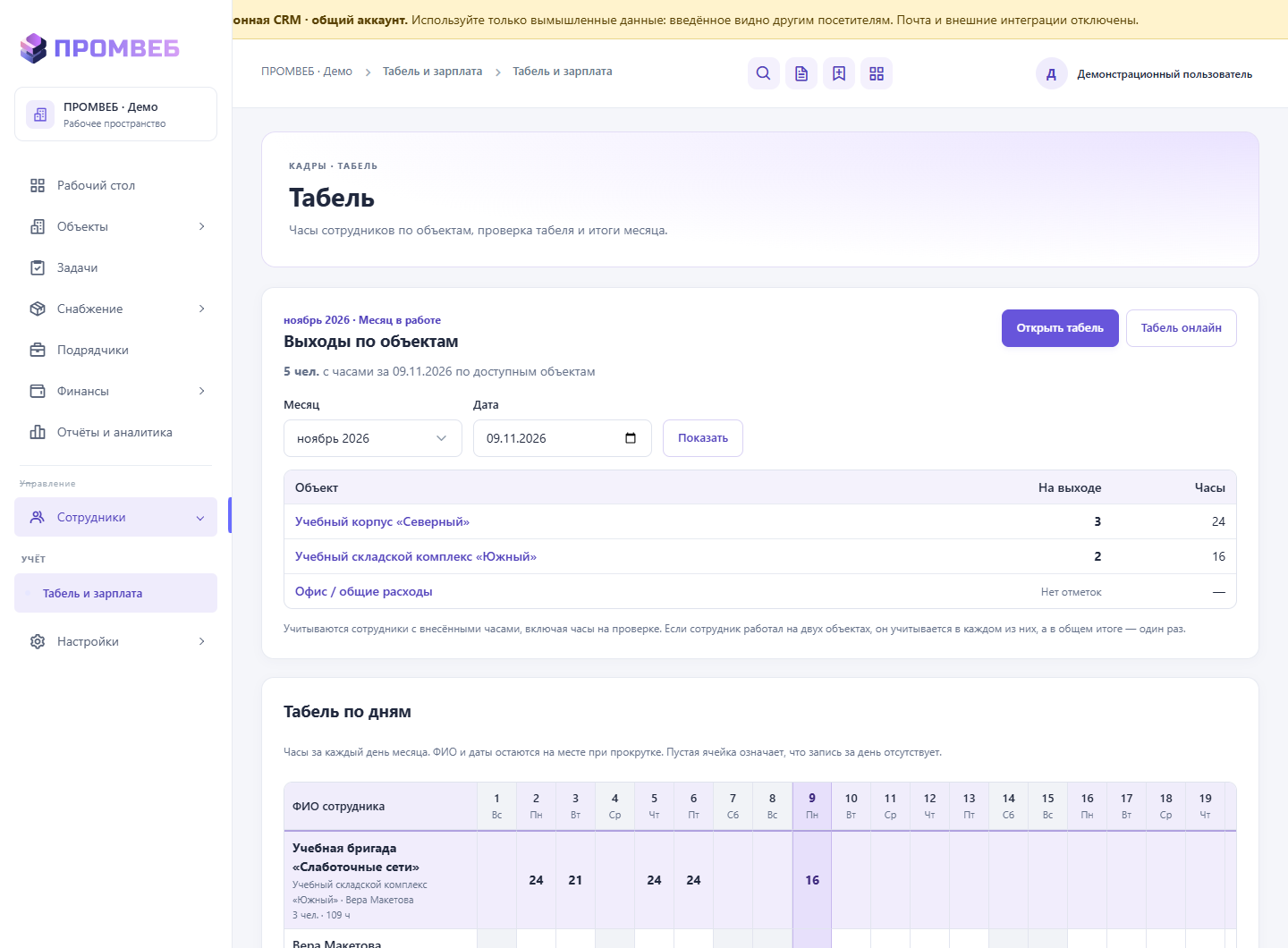
Главная страница табеля показывает, сколько сотрудников работало и сколько часов записано по каждому объекту.
ШАГ 1Откройте сводкуШАГ 2Перейдите к сотрудникамШАГ 3Проверьте невыходы после автозагрузки
Как выполнить
Откройте сводку
В «Табель и зарплата» найдите «Выходы по объектам», выберите месяц и дату, затем нажмите «Показать».
ПоказатьПерейдите к сотрудникам
Нажмите название объекта, чтобы открыть его часы. В сводке сотрудник с часами на двух объектах считается на каждом, в общем итоге — один раз.
Проверьте невыходы после автозагрузки
В «Автозагрузке табеля» откройте блок «Проверка невыходов». Список доступен назначенному ответственному за загрузку. Суббота и воскресенье пропускаются.
Проверить невыходы
Результат
Руководитель видит численность по площадкам, а кадровик может сверить пропущенные часы отдельно.
Важно учитывать
- В сводку входят сохранённые часы, в том числе ещё не проверенные.
- «Нет отметок» означает, что данных за день пока нет.
Связанные инструкции
Открыть и закрепить постоянную ссылку на табель