Открыть склад, зоны и операции
Складской раздел имеет собственные материалы и журнал операций.
ШАГ 1Откройте складыШАГ 2Выберите складШАГ 3Посмотрите содержимоеШАГ 4Перейдите к нужному действию
Как выполнить
Откройте склады
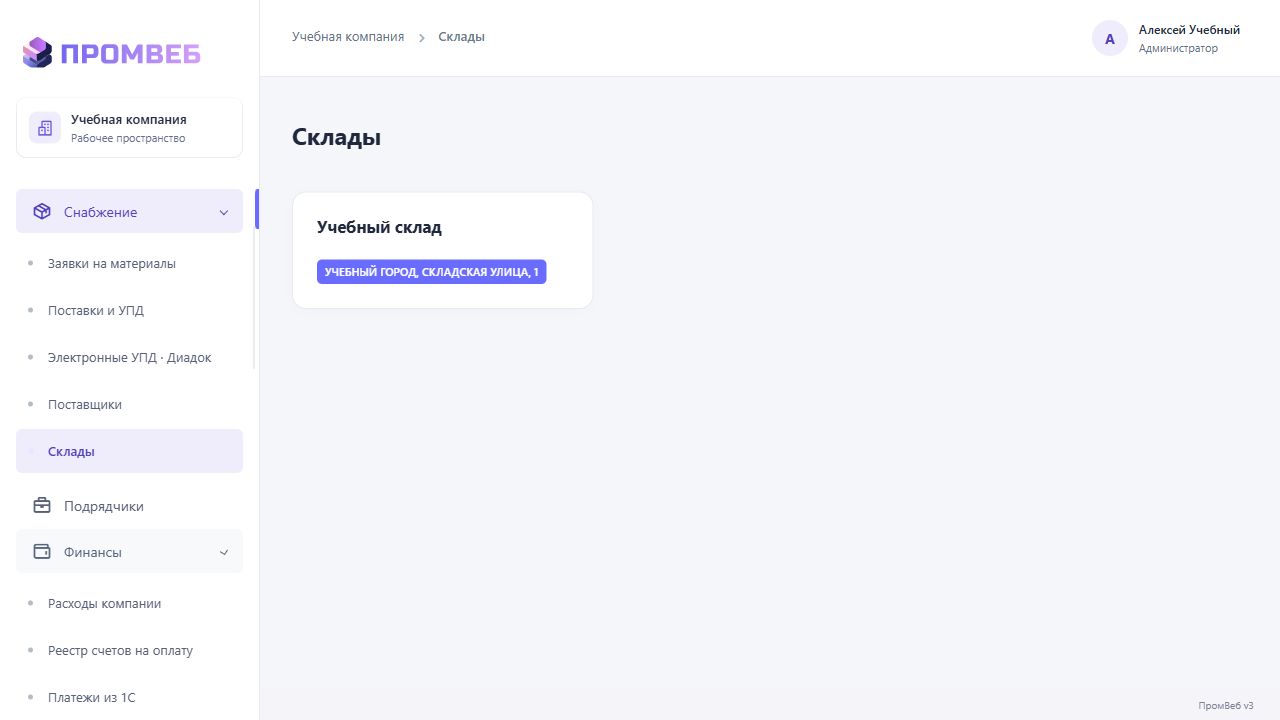
Выберите «Снабжение → Склады».
СкладыВыберите склад
Сверьте название и адрес нужного склада.
Посмотрите содержимое
Откройте доступные сведения об остатках, зонах и операциях.
Перейдите к нужному действию
Для прихода или отгрузки используйте журнал складских операций.
Результат
Вы работаете с правильным складом и его зонами хранения.
Важно учитывать
- Не следует считать, что любое подтверждённое УПД автоматически создаёт отдельную складскую операцию.