Связать чат MAX с объектом
Привязка определяет объектный контекст уведомлений и обработки УПД в группе.
ШАГ 1Добавьте правильного ботаШАГ 2Сделайте чат видимым CRMШАГ 3Назначьте объектШАГ 4Сохраните привязку
Как выполнить
Добавьте правильного бота
Добавьте бота соответствующей CRM в рабочую группу и выдайте необходимые права администратора.
Сделайте чат видимым CRM
Отправьте сообщение в группе, затем обновите список «Чаты объектов MAX».
Чаты объектов MAXНазначьте объект
Выберите объект для группы и доступные настройки уведомлений. Проверьте название чата.
Сохраните привязку
Нажмите «Сохранить» и проверьте обработку на учебном документе.
Сохранить
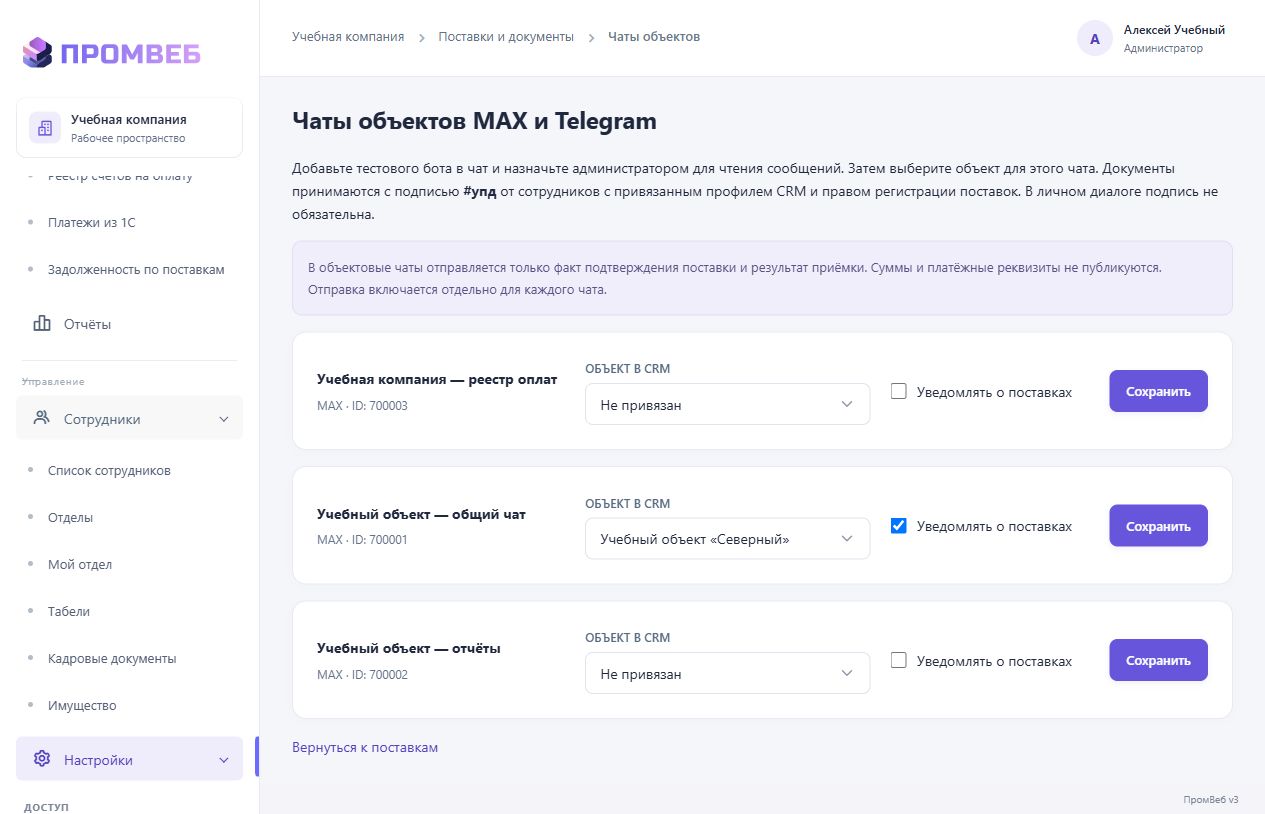
Результат
Группа связана с нужным объектом в этой CRM.
Важно учитывать
- Основная и тестовая CRM используют собственные настройки и ботов.
- Чат отчётов о монтаже настраивается отдельно на странице монтажа объекта.
Связанные инструкции
Выбрать отдельный чат отчётов MAX