Добавить и изменить сотрудника
Учётная запись связывает пользователя с отделом, группами и рабочими назначениями.
ШАГ 1Откройте сотрудниковШАГ 2Добавьте или найдите записьШАГ 3Заполните организационные данныеШАГ 4Сохраните и назначьте контекст
Как выполнить
Откройте сотрудников
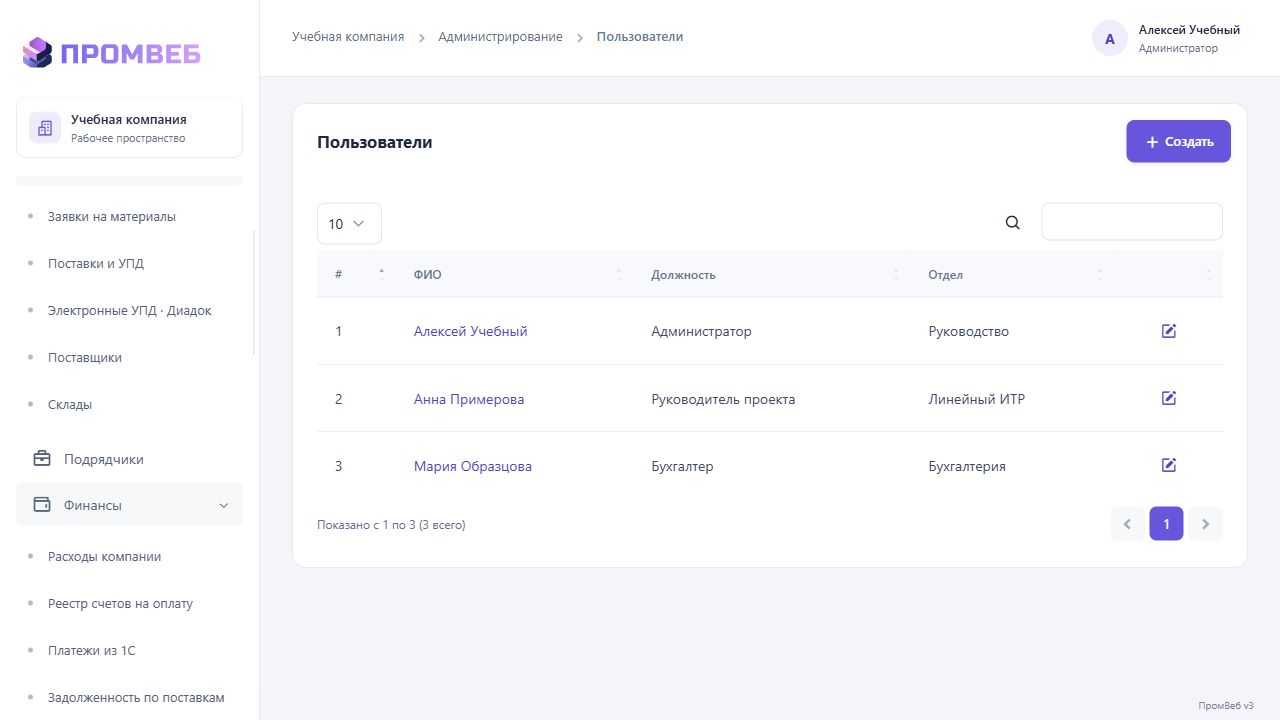
Выберите «Сотрудники → Список сотрудников».
Список сотрудниковДобавьте или найдите запись
Проверьте, что email ещё не используется нужным сотрудником, затем добавьте или откройте его карточку.
Заполните организационные данные
Укажите ФИО, email, отдел, группы и состояние учётной записи. Не выдавайте лишние права ради одной отсутствующей кнопки.
Сохраните и назначьте контекст
При необходимости отдельно назначьте объекты и компании бухгалтерии. Пароль меняется отдельной формой.
Результат
У сотрудника есть собственная учётная запись с осознанно выбранными правами.
Важно учитывать
- Отдел и группа — разные сущности.
- Не публикуйте реальные пароли или персональные сведения в инструкциях и общих чатах.
Связанные инструкции
Группы и привилегии пользователей