Табели сотрудников
Табели находятся в отдельном кадровом контуре и личном профиле.
ШАГ 1Выберите режим работыШАГ 2Выберите сотрудника и периодШАГ 3Откройте записьШАГ 4Сохраните и сверьте
Как выполнить
Выберите режим работы
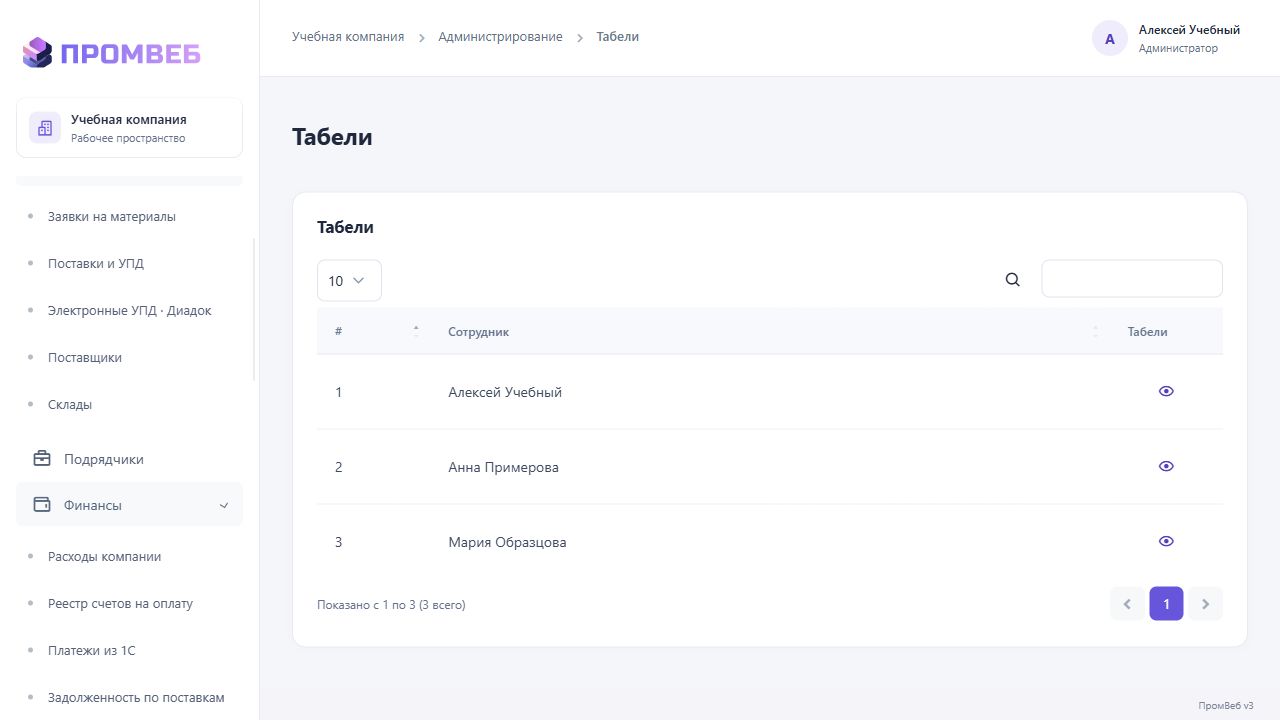
Для управленческого просмотра откройте «Сотрудники → Табели»; для своей записи используйте профиль при наличии разрешённого действия.
ТабелиВыберите сотрудника и период
Проверьте, чьи сведения просматриваете и за какой период.
Откройте запись
Просмотрите доступные даты и значения табеля. Для добавления или изменения используйте предусмотренную форму.
Сохраните и сверьте
Проверьте сохранённую запись, не подменяя табелем отчёт о расходе или монтаже материалов.
Результат
Табельные сведения сохранены или проверены в соответствующем контуре.
Важно учитывать
- Управление табелями требует отдельной привилегии.
- Публичные примеры должны содержать только вымышленные данные сотрудников.