Группы и привилегии пользователей
Группа определяет доступные функции; название группы само по себе ничего не разрешает.
ШАГ 1Откройте группыШАГ 2Откройте нужную группуШАГ 3Выберите точные привилегииШАГ 4Сохраните и проверьте
Как выполнить
Откройте группы
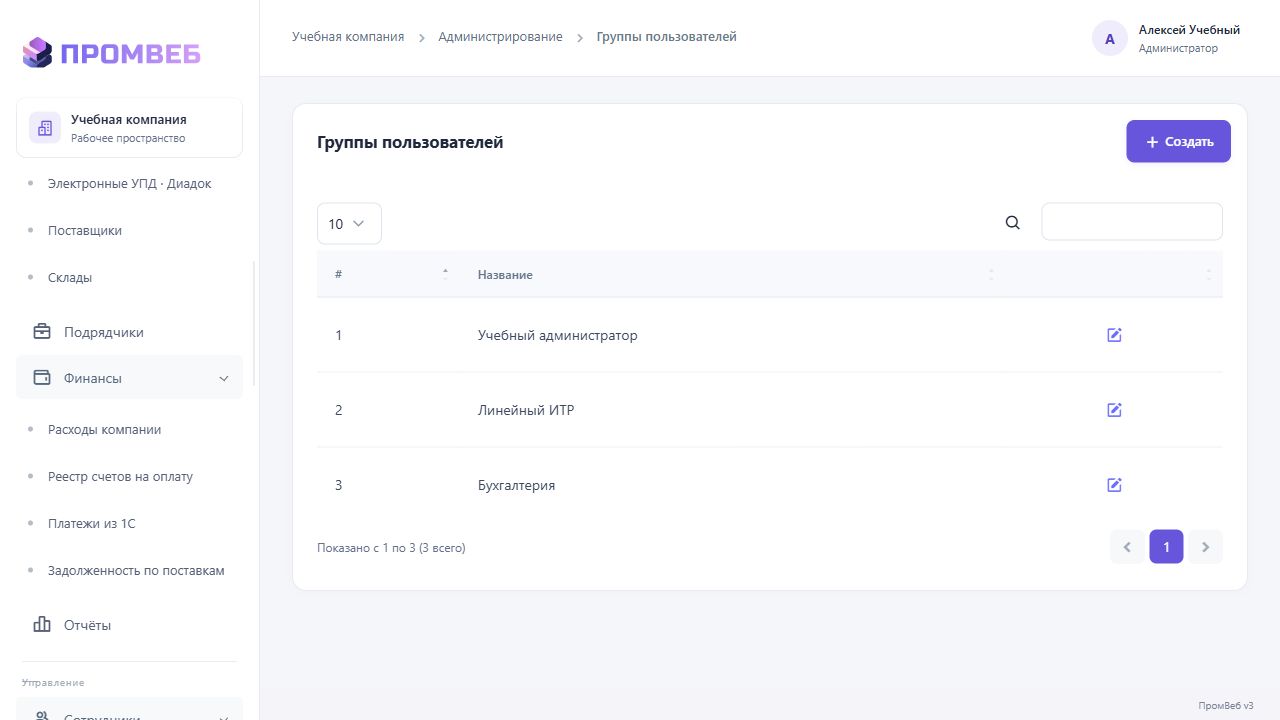
Выберите «Настройки → Группы и права».
Группы и праваОткройте нужную группу
Найдите группу, которую действительно следует изменить, либо создайте отдельную для новой роли.
Выберите точные привилегии
Отметьте просмотр и действия нужных модулей: отдельно учитываются создание, согласование, изменение и общие доступы.
Сохраните и проверьте
Проверьте результат под обычным сотрудником, включая отсутствие лишних компаний и объектов.
Результат
Роль имеет нужные действия без избыточного доступа.
Важно учитывать
- Для монтажа, подрядчиков и компаний требуются также соответствующие назначения.
- Не используйте полный административный доступ как универсальное исправление видимости одной функции.
Связанные инструкции
Назначить ответственных за объекты