Отправить фото УПД в MAX
Бот связывает исходник с объектом и заявкой и уточняет фактическое получение.
ШАГ 1Проверьте подключениеШАГ 2Отправьте фотоШАГ 3Подтвердите объект и заявкуШАГ 4Отметьте получение
Как выполнить
Проверьте подключение
Подключите личный MAX в профиле CRM. Бот вашей CRM должен быть добавлен в настроенный групповой чат и видеть сообщения.
Отправьте фото
Прикрепите фотографию УПД с подписью #упд. Затем откройте личный диалог с ботом.
#упдПодтвердите объект и заявку
Проверьте предложенный объект; если документ попал не в тот чат, выберите правильный объект учёта. Найдите заявку по номеру.
Отметьте получение
Ответьте, получены ли материалы полностью или частично, и завершите мастер. Финансовые реквизиты УПД оформляются позднее в CRM.
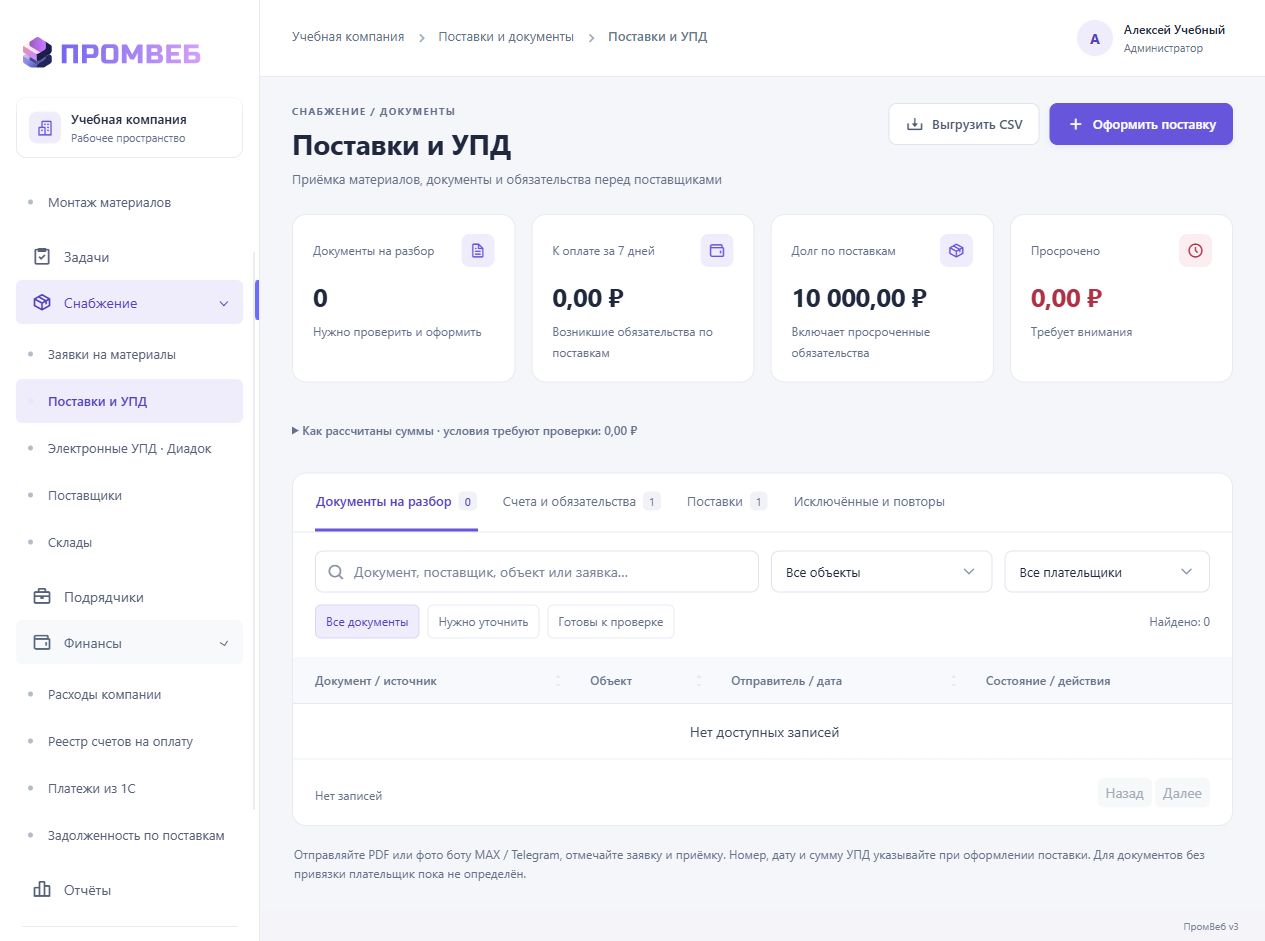
Результат
Исходник и сведения о приёмке переданы в CRM.
Важно учитывать
- Бот на этом этапе не требует номер и сумму УПД: их заполняют при оформлении поставки.
- Нужны права на выбранную заявку; членство в чате само по себе их не выдаёт.
Связанные инструкции
Один УПД по нескольким заявкам