Изменить пароль и фотографию профиля
Используйте личные настройки, не передавая пароль другому сотруднику.
ШАГ 1Откройте свои настройкиШАГ 2Для аватара выберите файлШАГ 3Для пароля заполните формуШАГ 4Сохраните
Как выполнить
Откройте свои настройки
В собственном профиле перейдите к нужному действию изменения аватара или пароля.
Для аватара выберите файл
Используйте загрузку или обновление аватарки и проверьте отображение после сохранения.
Обновить аватаркуДля пароля заполните форму
Введите текущий пароль, новый пароль и повтор нового пароля. Никому не показывайте заполненную форму.
Текущий парольСохраните
Нажмите «Сохранить». Если текущий пароль неизвестен, обратитесь к администратору для предусмотренного восстановления доступа.
Сохранить
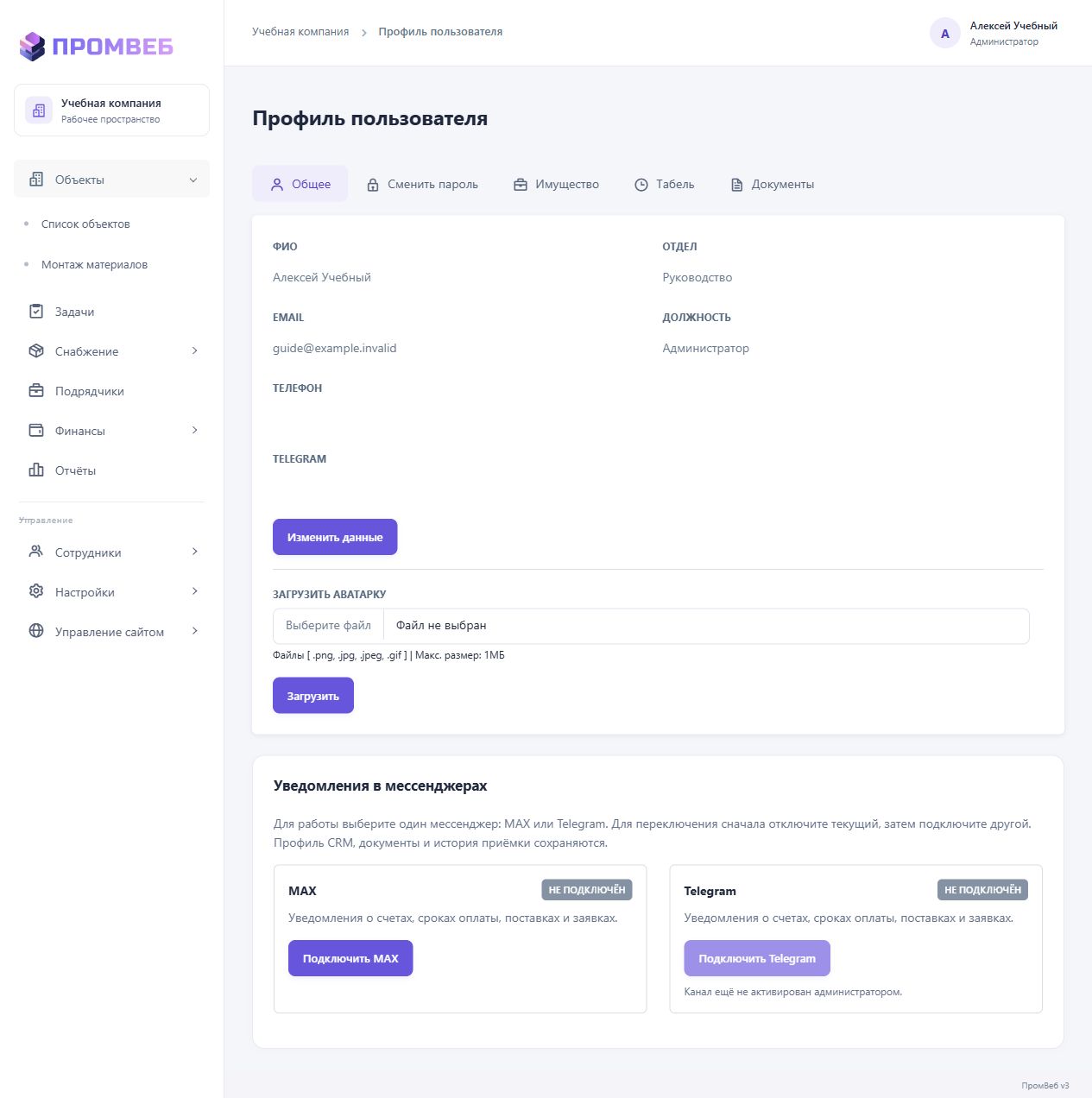
Результат
Личные параметры обновлены под своей учётной записью.
Важно учитывать
- Не включайте реальные пароли и фотографии сотрудников в публичные примеры.