Взять задачу в работу и отметить ожидание
Ожидание показывает препятствие, но не меняет срок задачи автоматически.
ШАГ 1Начните исполнениеШАГ 2Зафиксируйте препятствиеШАГ 3Следите за датой контроляШАГ 4Продолжите работу
Как выполнить
Начните исполнение
В своей задаче нажмите «Взять в работу».
Взять в работуЗафиксируйте препятствие
Если ждёте материал, документацию или решение, заполните причину, от кого ждёте и дату контроля.
Отметить ожиданиеСледите за датой контроля
Ожидание не означает завершение; проверяйте наступление даты и устраняйте препятствие.
Продолжите работу
Когда препятствие снято, нажмите «Снять ожидание» и продолжите исполнение.
Снять ожидание
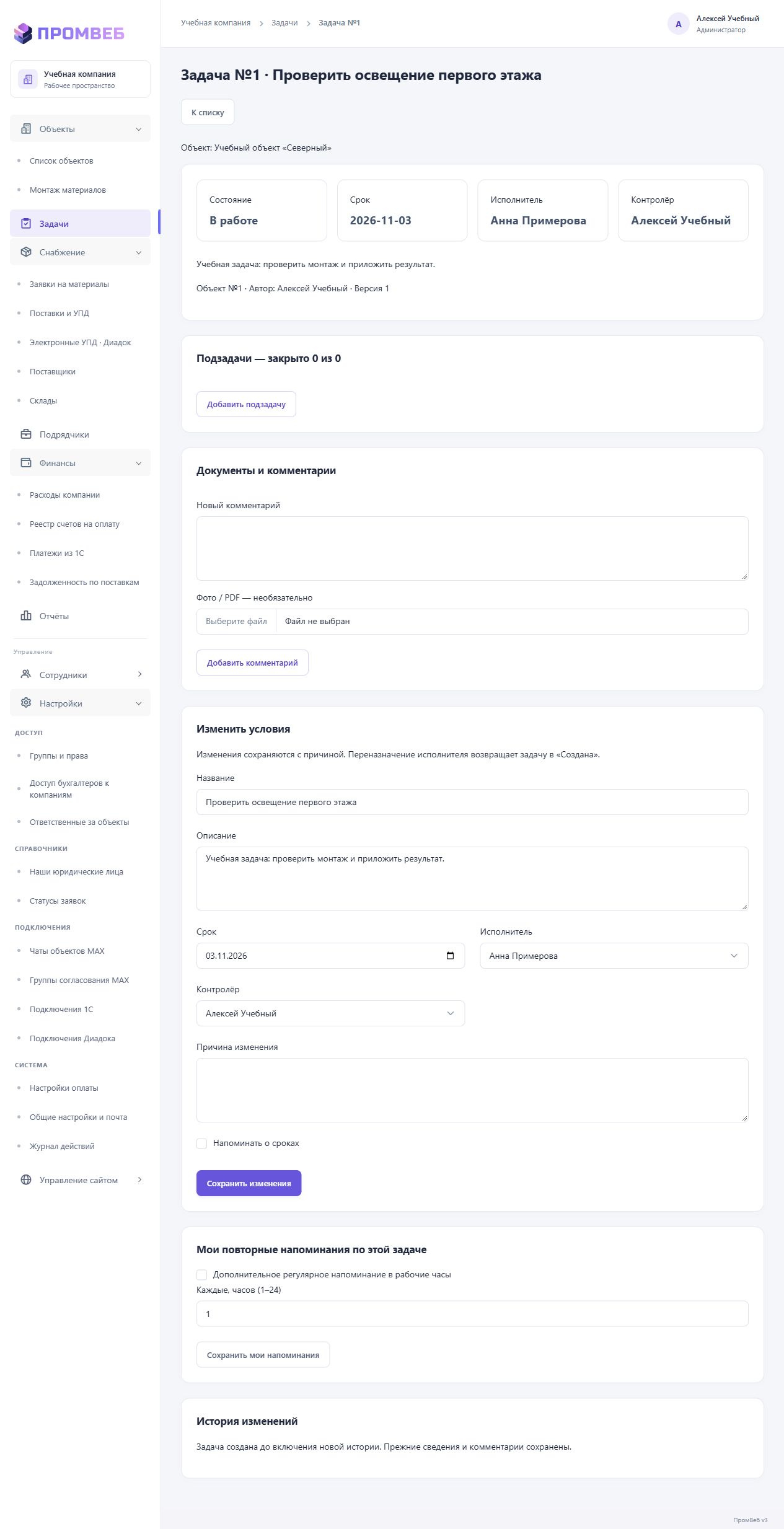
Результат
У задачи отражено реальное рабочее состояние и причина задержки.
Важно учитывать
- Отметка ожидания не переносит крайний срок: перенос оформляют отдельно с причиной.