Добавить работника, оклад или сдельную ставку
Работник табеля — отдельная карточка: аккаунт CRM монтажнику создавать необязательно.
ШАГ 1Добавьте карточкуШАГ 2Выберите систему оплатыШАГ 3Проверьте период действияШАГ 4Отразите увольнениеШАГ 5Сверьте новых из импорта
Как выполнить
Добавьте карточку
Укажите ФИО, работодателя, должность и дату приёма. Табельный номер присваивается автоматически.
Выберите систему оплаты
С даты начала условия задайте оклад, почасовую сделку, ручную сделку или фонд бригады. Для оклада заполните сумму на руки, для почасового режима — часовую ставку.
Проверьте период действия
Новая ставка действует с даты. Не меняйте старые условия закрытого месяца задним числом.
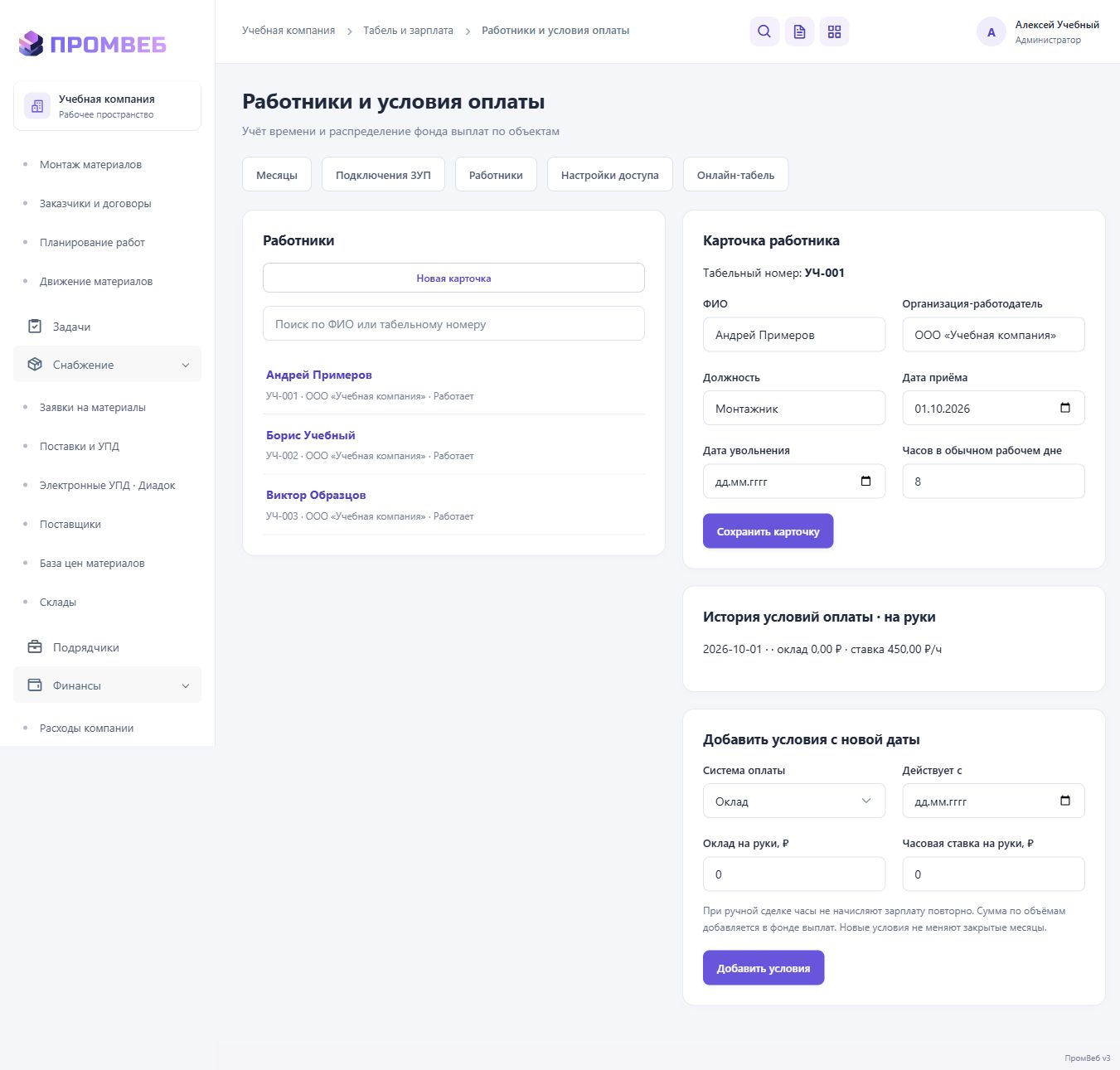
Учебная CRM · 05.11.2026 · Работники и условия оплаты / Работники. Данные вымышлены. Метки указывают элементы управления; нажмите для увеличения. Отразите увольнение
Укажите дату увольнения. Не удаляйте карточку с историей. Отсутствие человека в Excel не считается увольнением.
Сверьте новых из импорта
Импортированные неизвестные сотрудники требуют кадровой проверки. Неоднозначные ФИО различайте табельным номером и работодателем.
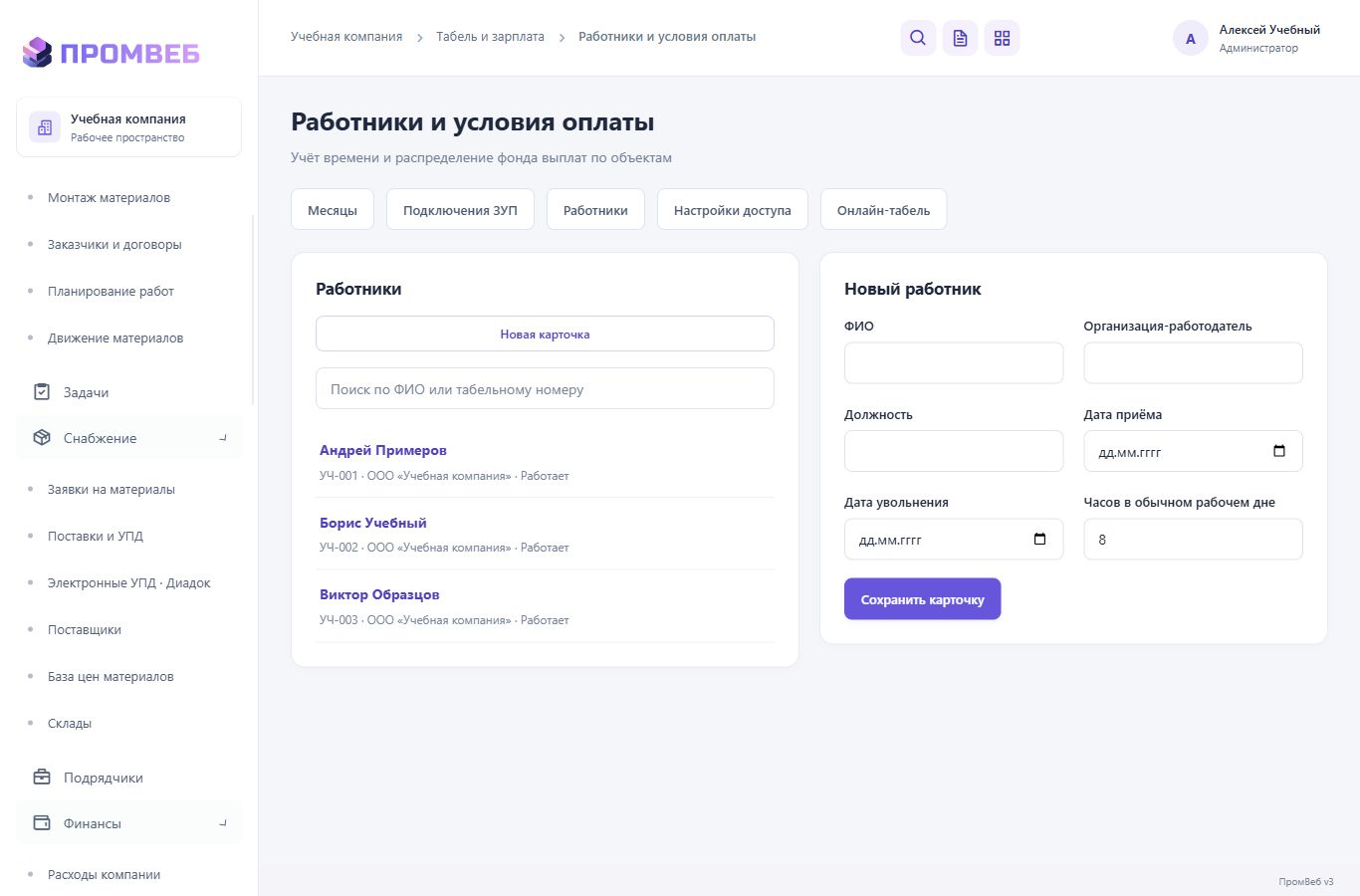
Результат
У работника есть устойчивый номер и датированные условия расчёта.
Важно учитывать
- Нет ставки — расчёт неполный, закрытие месяца блокируется.
- Оклады не импортируются из обычного файла табеля и защищены отдельными правами.