Сохранить фильтры и вернуться к черновикам
Личные сохранённые виды списков и единая очередь ваших сохранённых документов.
ШАГ 1Настройте списокШАГ 2Сохраните видШАГ 3Откройте черновикиШАГ 4Проверьте перед отправкой
Как выполнить
Настройте список
В заявках, оплатах или другом поддерживаемом реестре установите нужные фильтры.
Сохраните вид
Нажмите закладку в верхней панели, задайте понятное название и сохраните. Страница пагинации сбросится, фильтры останутся.
Откройте черновики
Откройте «Мои черновики» из верхней панели или личного кабинета. Выберите сохранённый документ, который нужно закончить.
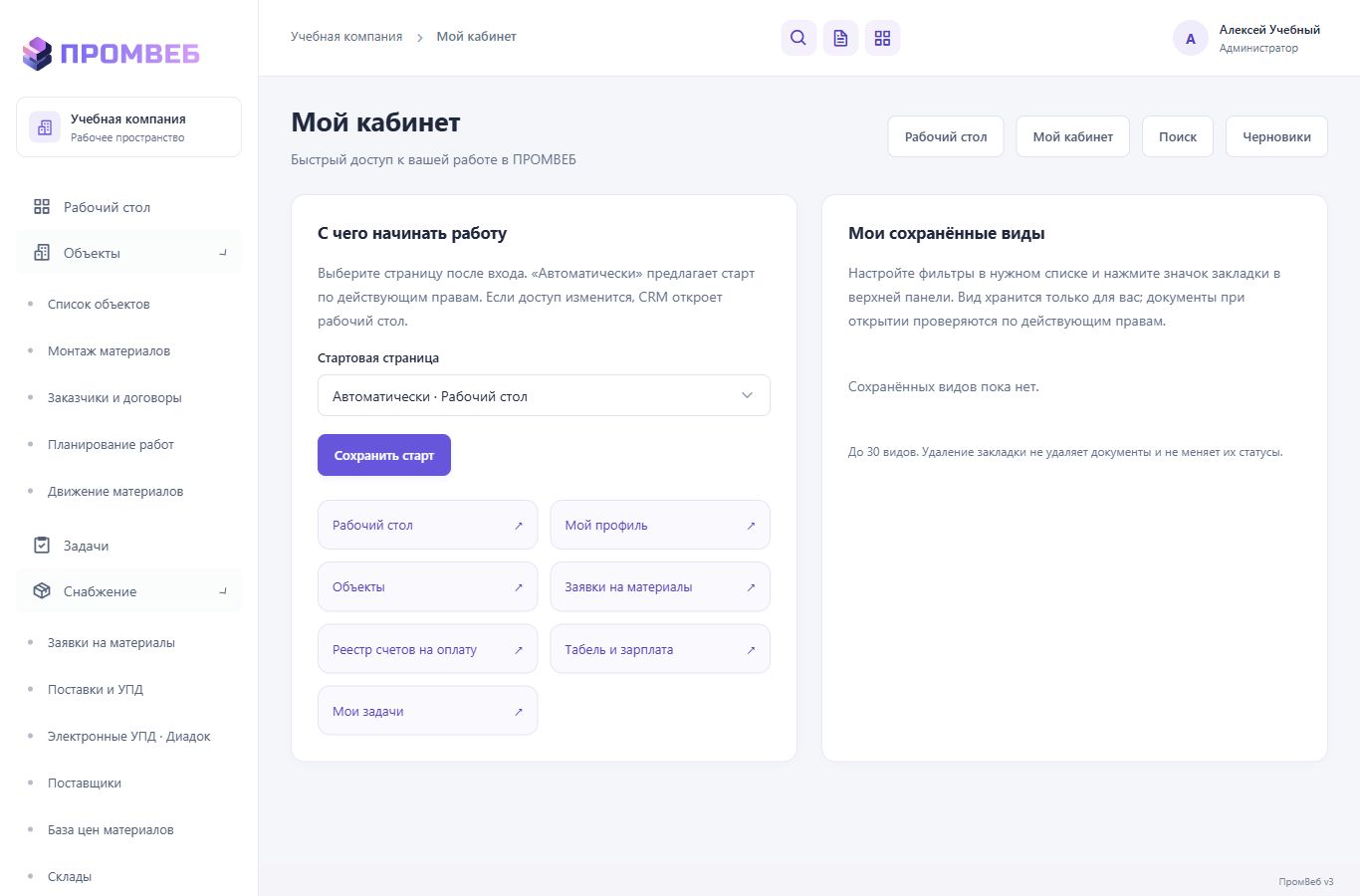
Учебная CRM · 05.11.2026 · Мой кабинет / С чего начинать работу. Данные вымышлены. Метки указывают элементы управления; нажмите для увеличения. Проверьте перед отправкой
Откройте карточку, проверьте обязательные поля и выполните обычное действие отправки. Удаление сохранённого вида не удаляет документы.
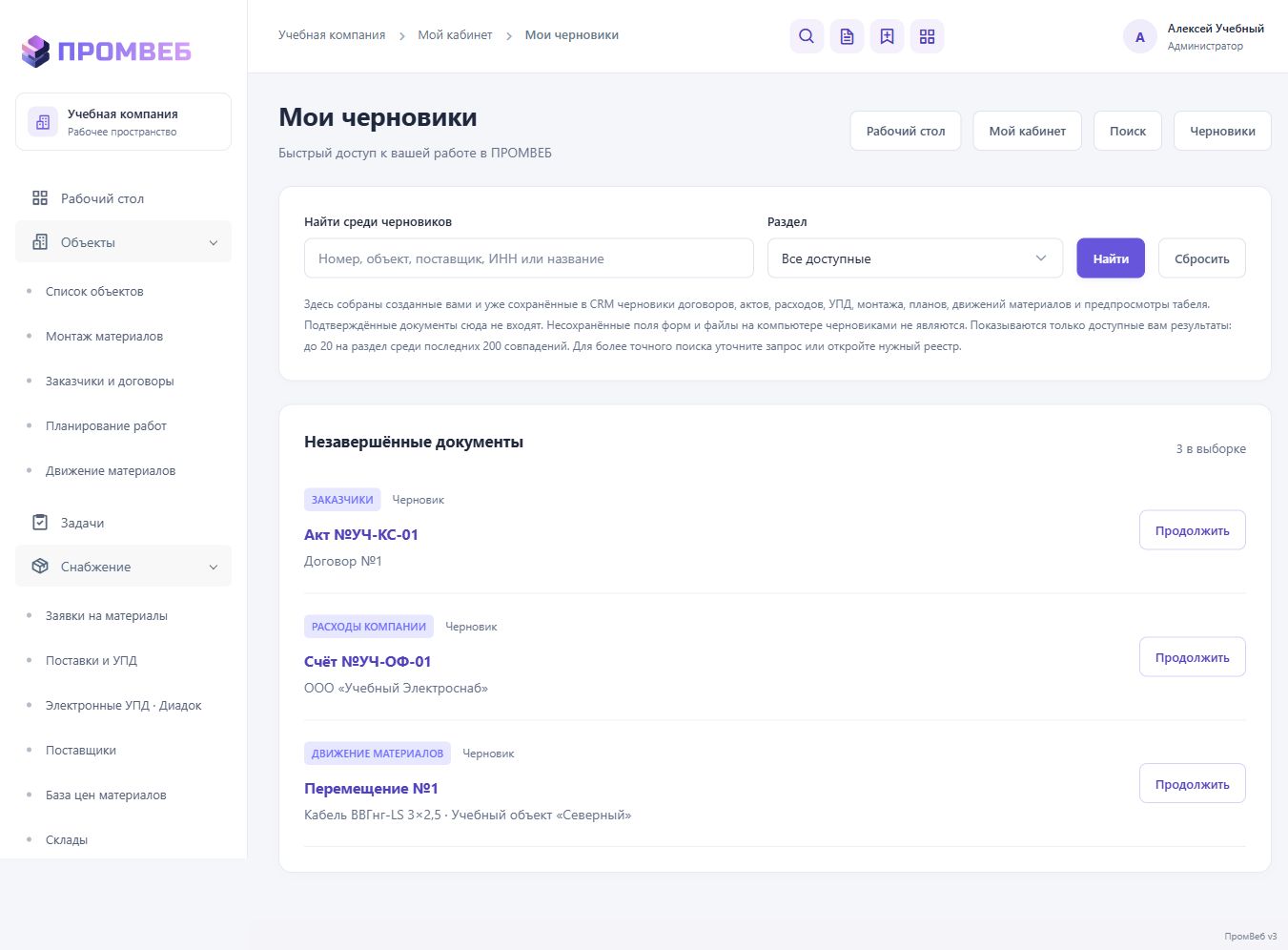
Результат
Можно возвращаться к своим рабочим выборкам и незавершённым сохранённым документам.
Важно учитывать
- Это не автосохранение незаписанного текста формы или файла на компьютере.
- Сохранённые виды видны только их владельцу.