Импортировать и выгрузить табель Excel
Сводная строка удобна для чтения, подробности по объектам нужны для обратной загрузки.
ШАГ 1Скачайте табельШАГ 2Заполняйте подробный листШАГ 3Загрузите файлШАГ 4Разберите ошибкиШАГ 5Подтвердите изменения
Как выполнить
Скачайте табель
В месяце выберите экспорт. Обычная выгрузка не раскрывает зарплаты. Денежная требует права просмотра ФОТ.
Заполняйте подробный лист
Обратный импорт читает «По объектам». На сводном листе одна строка на человека, и из неё невозможно восстановить разделение часов по объектам.
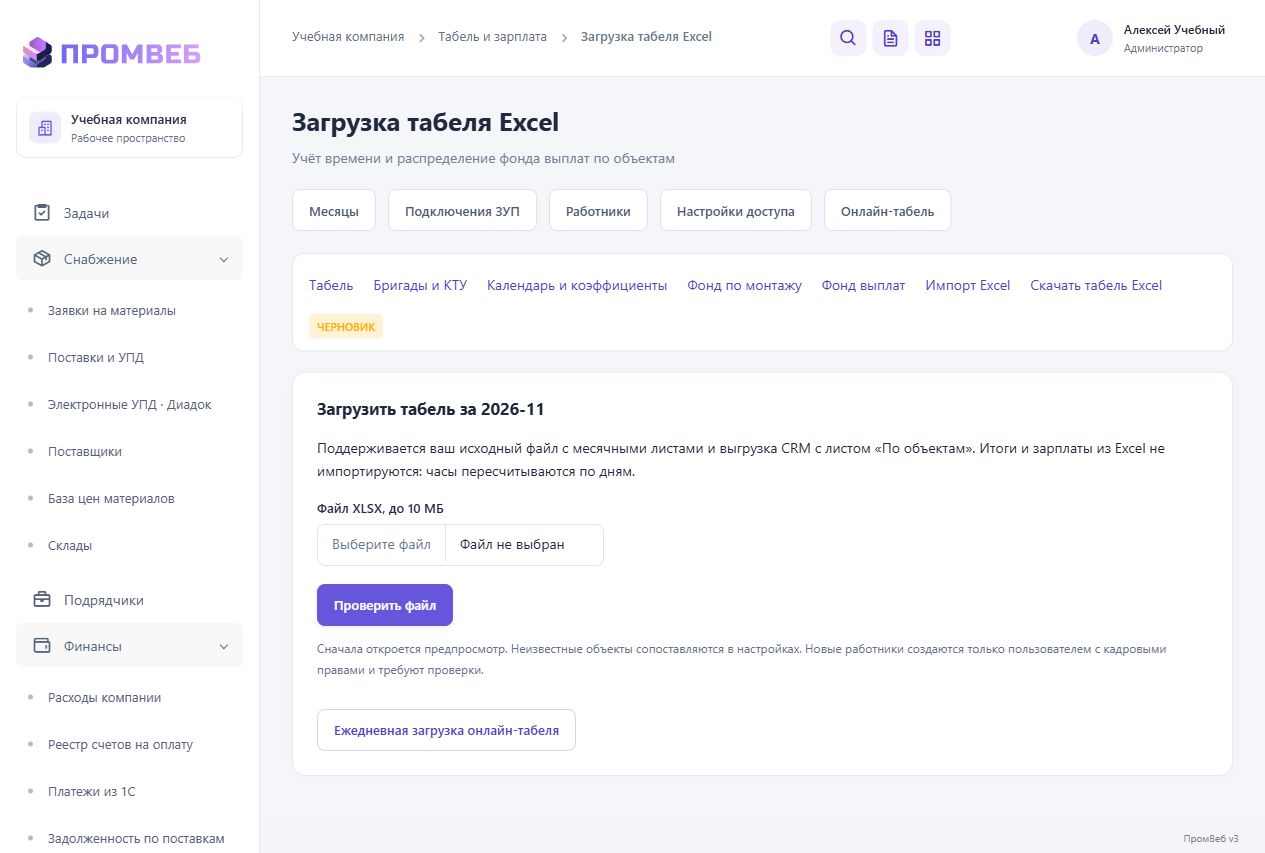
Загрузите файл
Откройте импорт Excel нужного месяца, приложите файл и проверьте предпросмотр.
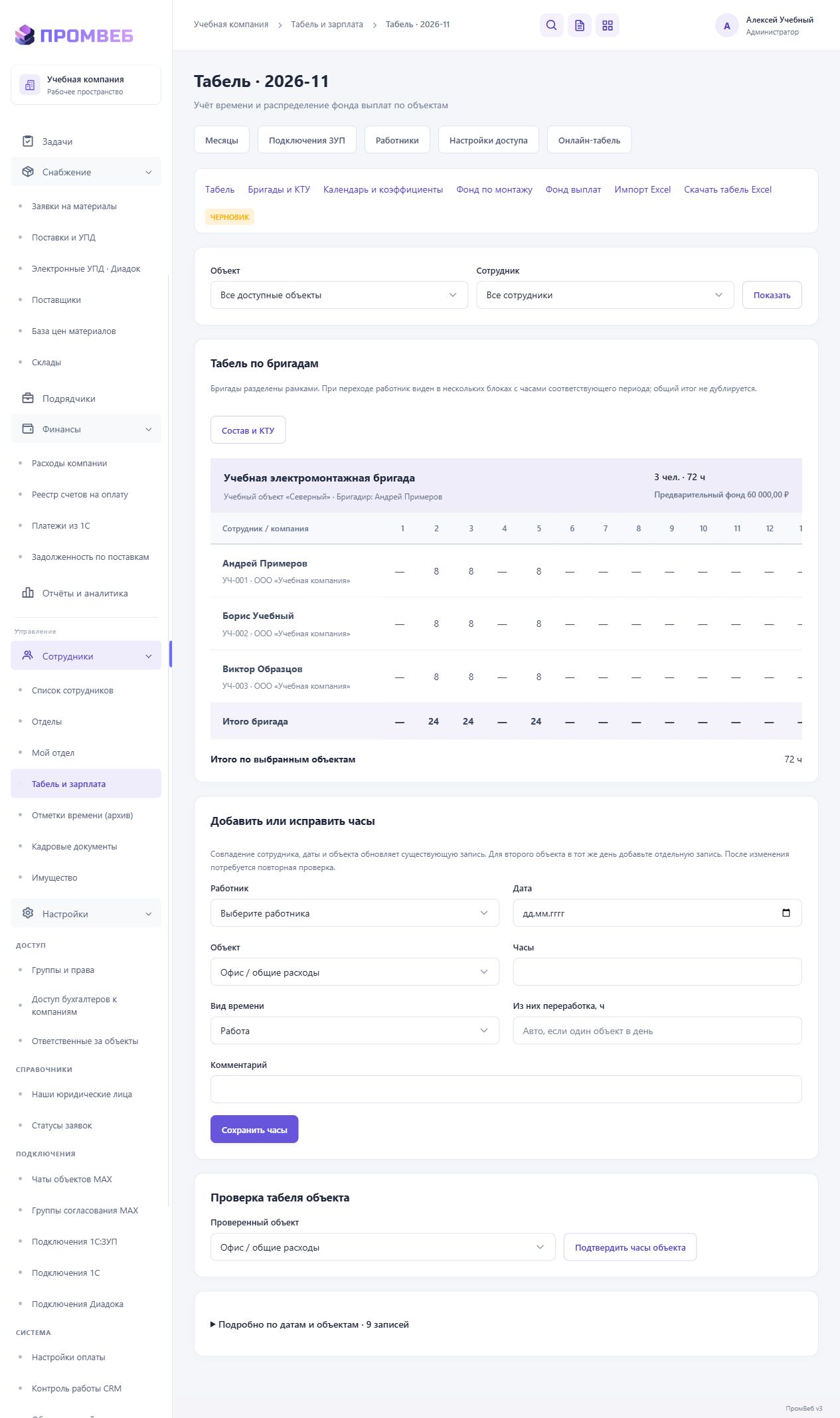
Учебная CRM · 05.11.2026 · Табель · 2026-11 / Табель по бригадам. Данные вымышлены. Метки указывают элементы управления; нажмите для увеличения. Разберите ошибки
Уточните неизвестные обозначения, объекты и работников. При необходимости примените только корректную часть явным решением.
Подтвердите изменения
Сравните старые и новые значения и примените. Пустая ячейка не удаляет часы; 0 означает обнуление. Проверенные часы и закрытый месяц защищены.
Результат
Часы импортированы с понятным распределением по объектам и историей.
Важно учитывать
- Состав бригад, КТУ, оклады и фонды из обычного табеля не импортируются.
- Изменение месяца после предпросмотра требует повторной проверки.