Разобрать ошибки импорта часов
Предпросмотр показывает исходные ячейки, причины ошибок и найденные соответствия по людям и объектам.
Как выполнить
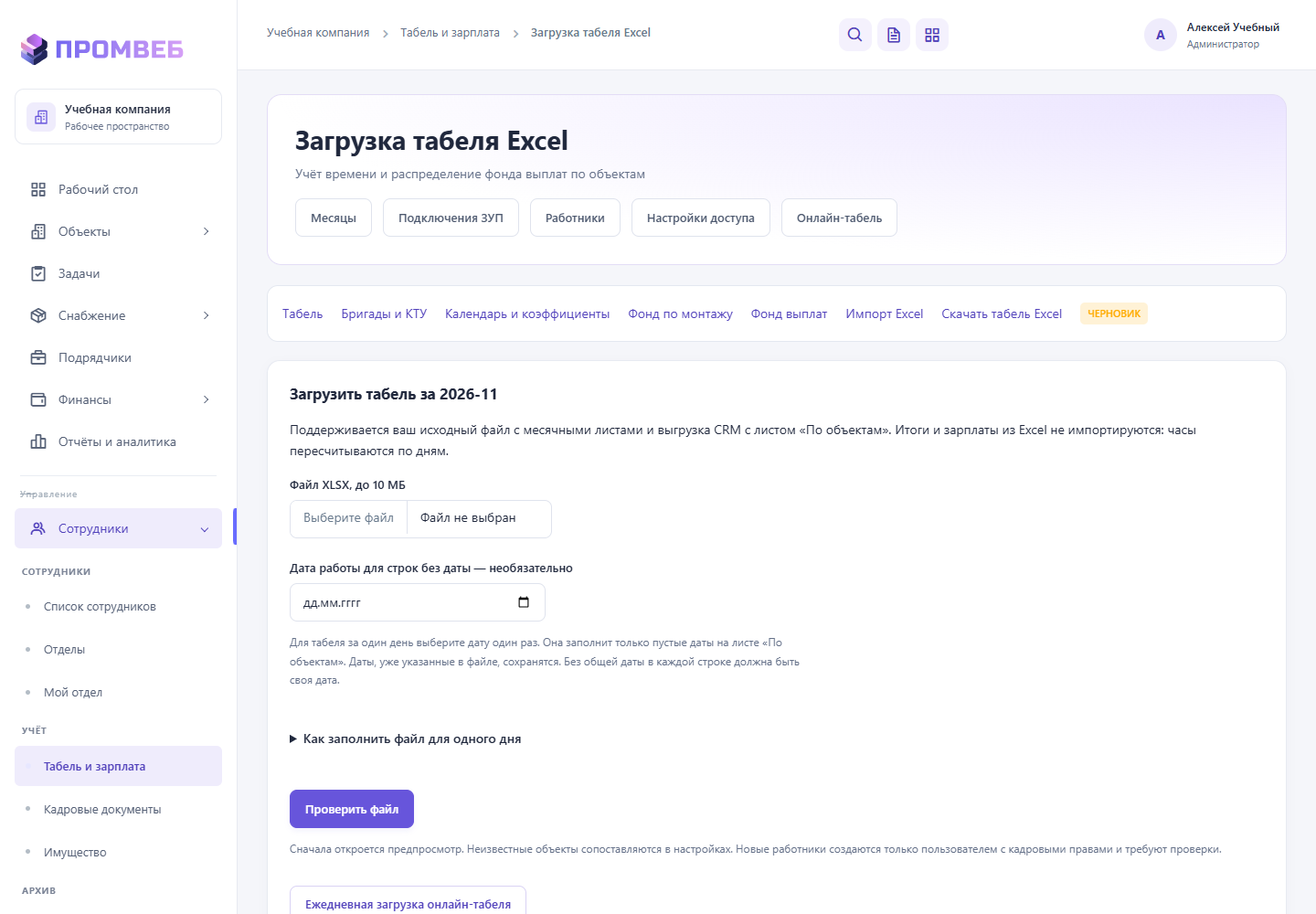
Выберите формат и дату
Если файл содержит часы только за один день, укажите дату в форме импорта. Для табеля с датами в шапке CRM читает даты из самой книги.
Найдите проблемную строку
Отфильтруйте причины или найдите сотрудника, объект либо исходную ячейку. Проверяйте отдельно готовые часы, новые карточки и указатели на другие объекты.
Исправьте исходные данные или сопоставление
Исправьте название в CRM или книге либо сохраните соответствие. Для подразделения без стройки можно выбрать общие расходы компании с сохранением исходного названия. Вариант ФИО связывайте с карточкой только после проверки работодателя.
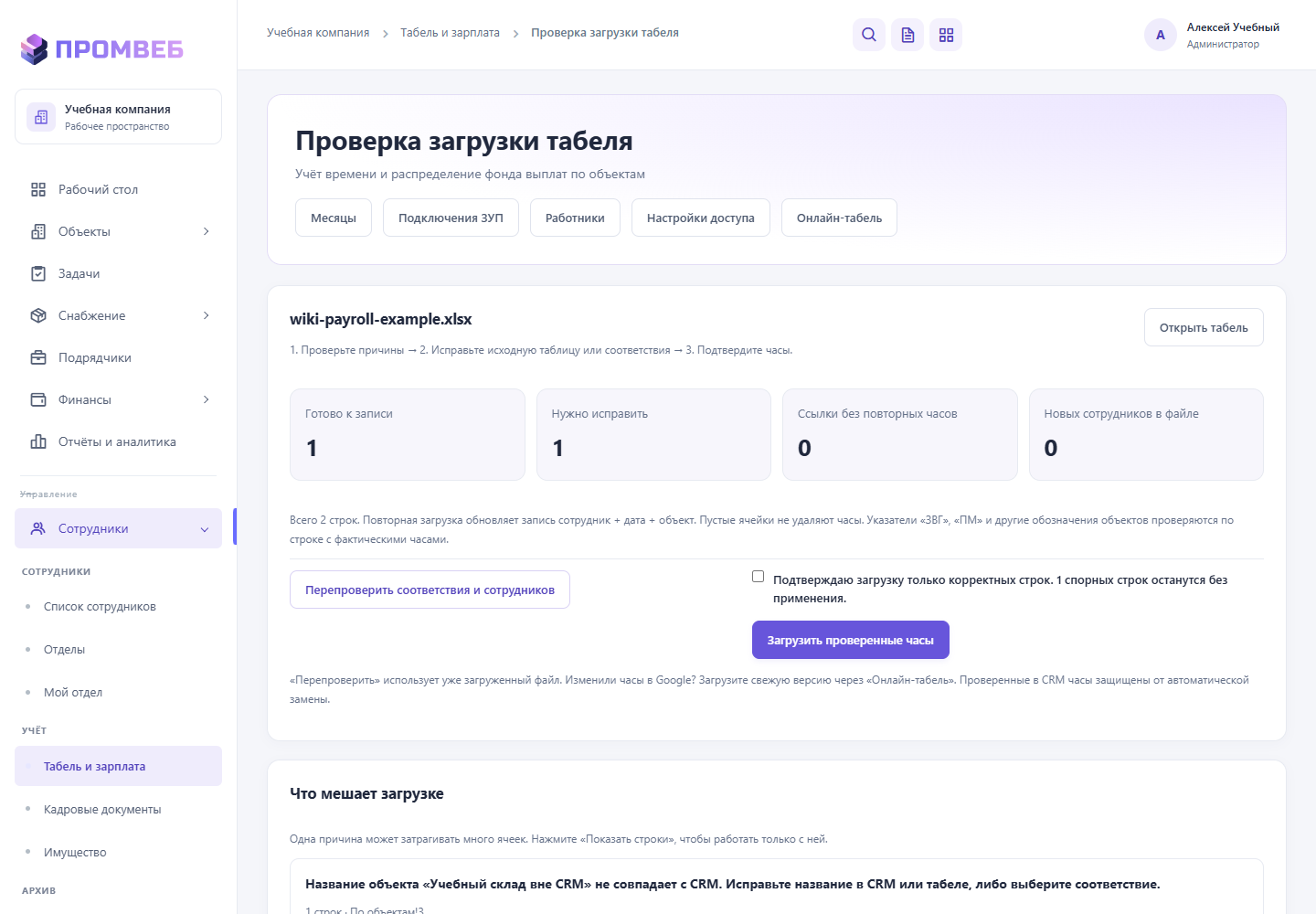
Учебная CRM · 07.11.2026 · Проверка загрузки табеля. Данные вымышлены. Метки указывают элементы управления; нажмите для увеличения. Перепроверьте перед записью
Обновите результаты для уже загруженного файла. Сверьте количества и подтвердите загрузку часов, когда результат готов.
Перепроверить соответствия и сотрудников
Результат
Важно учитывать
- Указатель должен вести к одной строке с фактическими часами того же сотрудника и работодателя за ту же дату.
- Ранее записанные часы на исходном объекте проверяются вручную.
Связанные инструкции
Импортировать и выгрузить табель Excel