Загрузить только список сотрудников из Excel
Кадровый импорт читает табельный номер, ФИО и работодателя. Подходит для книги с часами, разложенными по столбцам с датами.
ШАГ 1Откройте импорт за месяцШАГ 2Выберите файлШАГ 3Проверьте найденных сотрудниковШАГ 4Подтвердите список
Как выполнить
Откройте импорт за месяц
В разделе табеля откройте нужный месяц, нажмите «Загрузка табеля Excel» и прокрутите до блока «Загрузить только сотрудников».
Загрузить только сотрудниковВыберите файл
CRM читает первые три колонки листа «По объектам», а если его нет, листа «Работники». Отметьте разрешение карточек без организации, только если допустимо уточнить работодателя позже.
Разрешить карточки без организацииПроверьте найденных сотрудников
Сверьте номера строк, ФИО и работодателей в предпросмотре. Устраните конфликты или явно выберите загрузку только корректных строк.
Проверить список сотрудников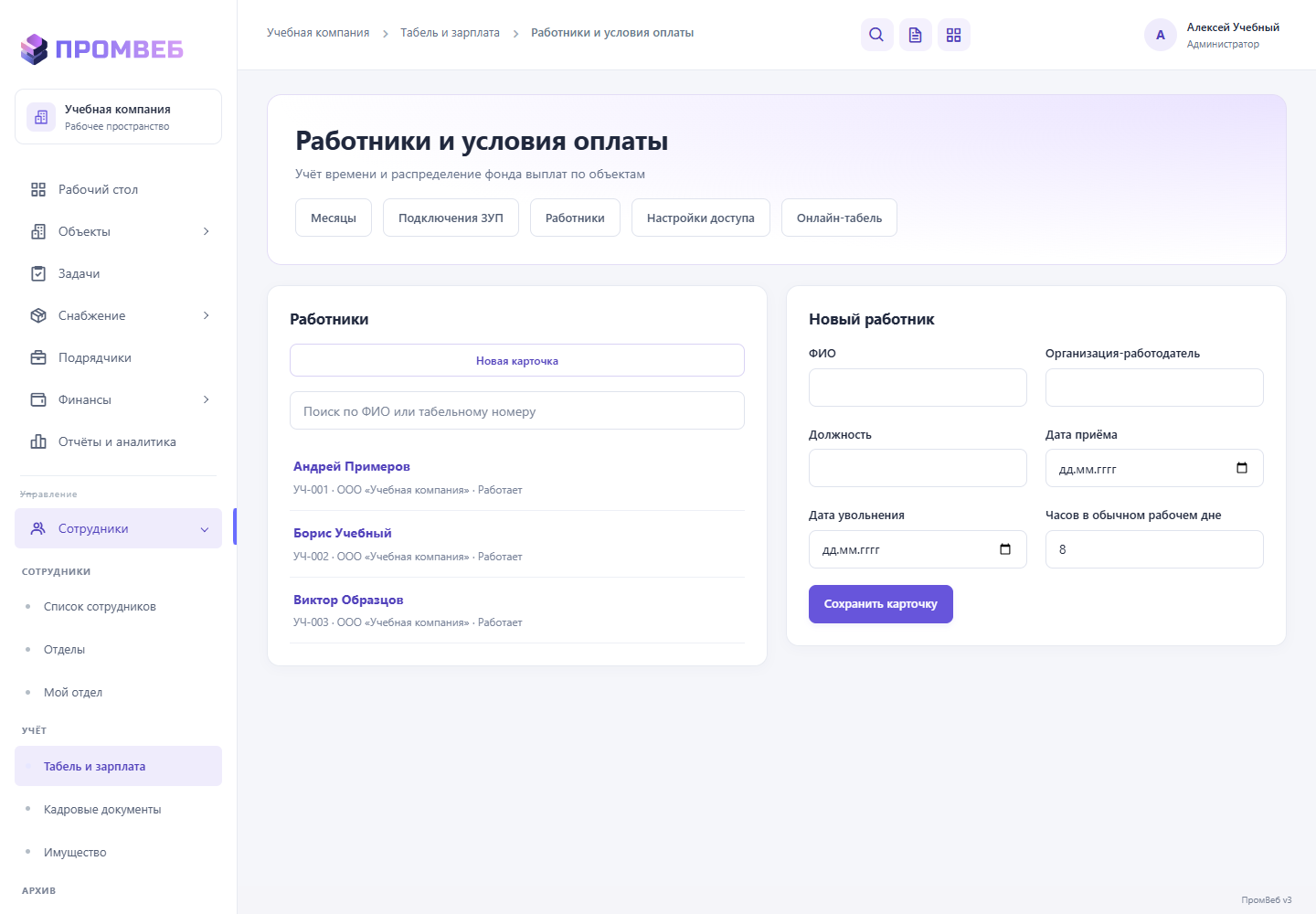
Учебная CRM · 07.11.2026 · Работники и условия оплаты. Данные вымышлены. Метки указывают элементы управления; нажмите для увеличения. Подтвердите список
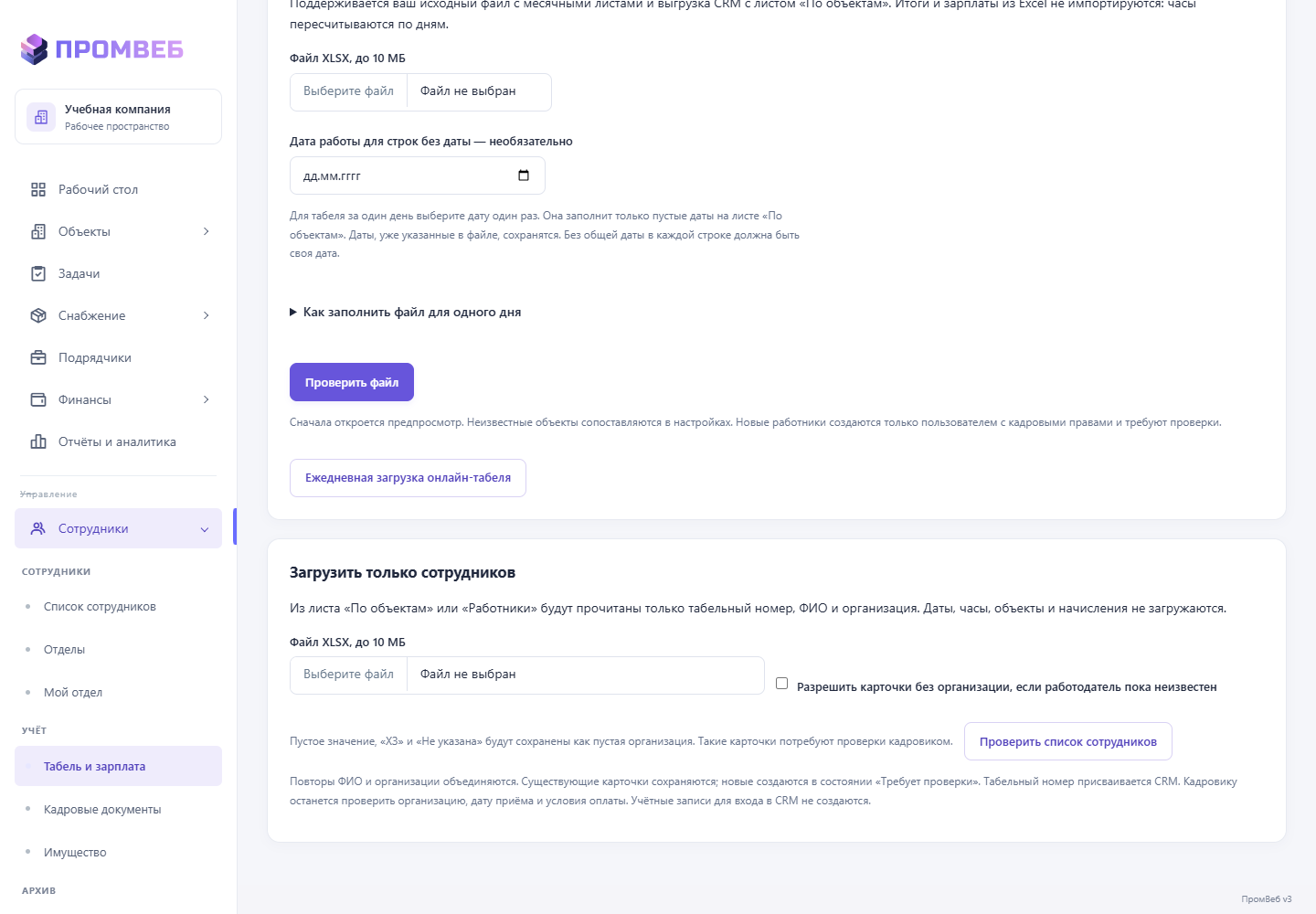
Откройте новые карточки и заполните недостающие даты приёма, работодателей и условия оплаты.
Результат
Новые карточки получают номер CRM и статус, требующий оформления. Существующие карточки сохраняют свои данные.
Важно учитывать
- Для этой операции нужны кадровый доступ, импорт Excel, просмотр табеля и доступ ко всем объектам.
- Даты и часы из книги не загружаются. Импорт не создаёт учётные записи для входа.