Заполнить часы в сетке и вставить диапазон
Часы вводятся в ячейки таблицы по сотрудникам и датам. Проверенные строки исправляются отдельным действием.
ШАГ 1Выберите объект и месяцШАГ 2Введите часы или кодШАГ 3Вставьте диапазонШАГ 4Сохраните изменения
Как выполнить
Выберите объект и месяц
Откройте «Табель онлайн», выберите объект и открытый месяц, затем нажмите «Показать табель».
Показать табельВведите часы или код
Введите, например, 8 или 7,5. Рядом с кодами нажмите «?» на телефоне или наведите мышь на компьютере. Enter переводит к следующему сотруднику, Tab — к соседней ячейке.
Обозначения табеляВставьте диапазон
Скопируйте только часы и коды из Excel или Google Таблиц. Сверьте порядок ФИО и вставьте в верхнюю левую ячейку. Для вставки нескольких строк очистите поиск по ФИО.
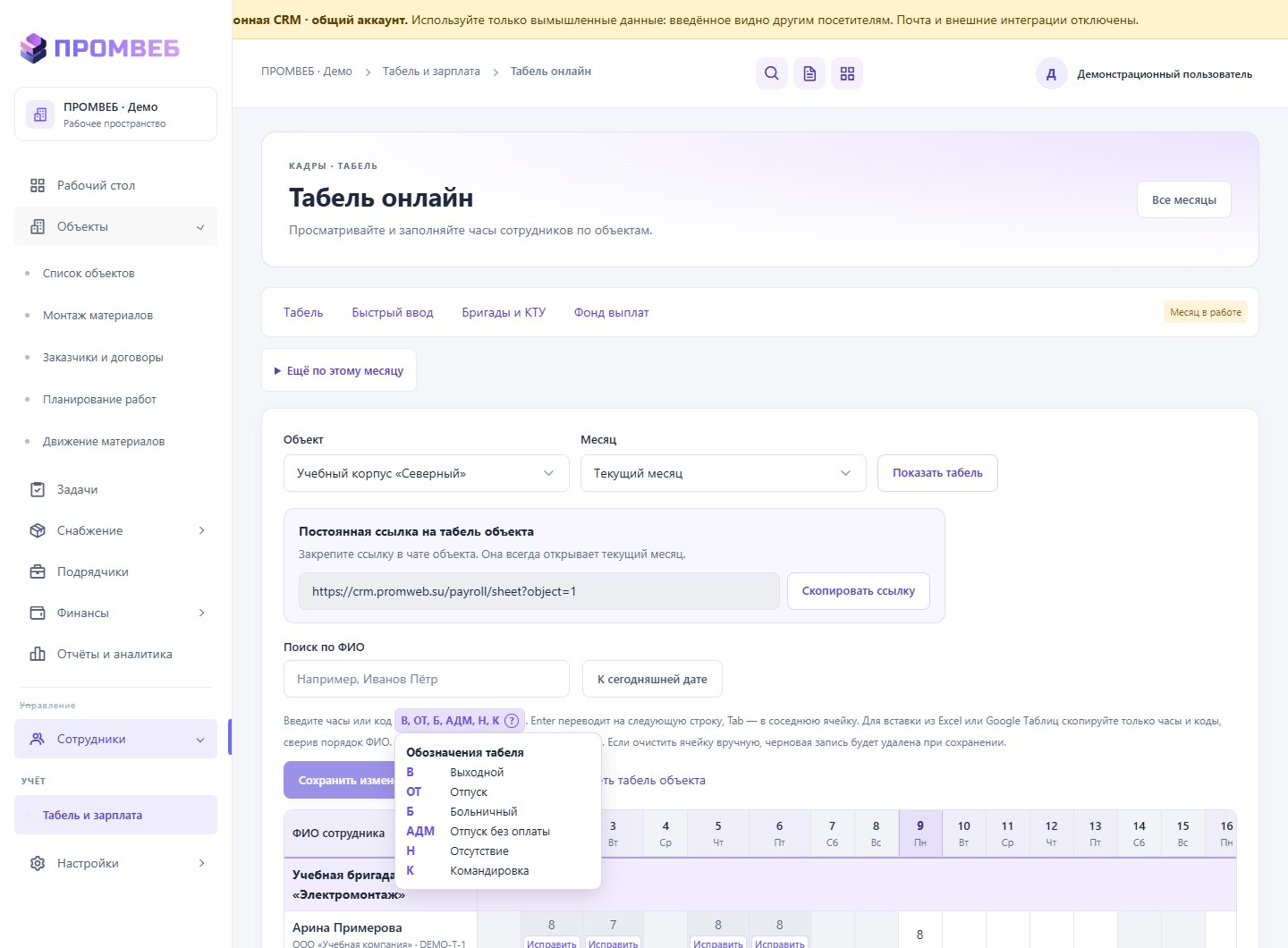
Учебная CRM · 09.11.2026 · Табель онлайн. Данные вымышлены. Метки указывают элементы управления; нажмите для увеличения. 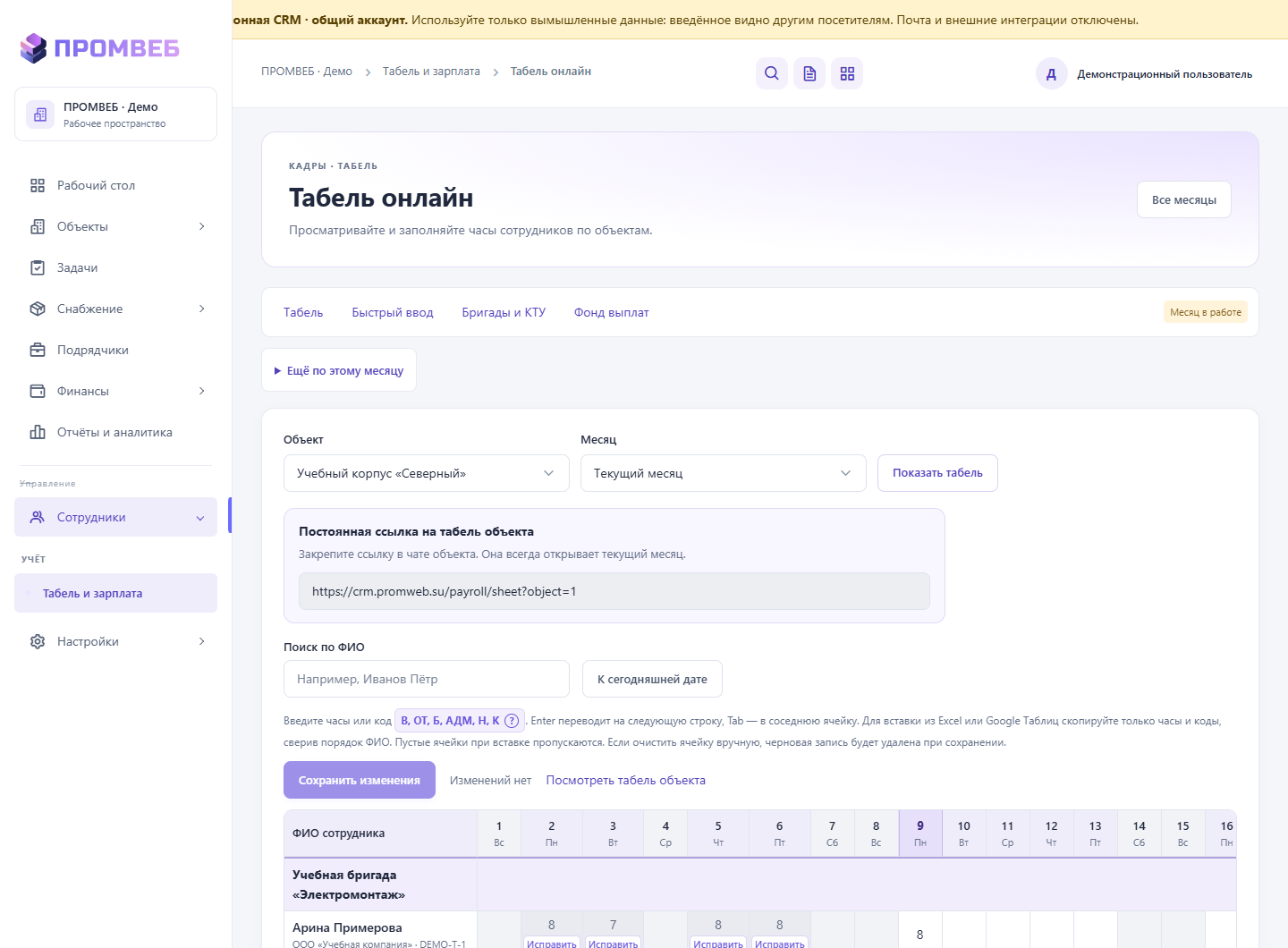
Учебная CRM · 09.11.2026 · Табель онлайн. Данные вымышлены. Метки указывают элементы управления; нажмите для увеличения. Сохраните изменения
Нажмите «Сохранить изменения». CRM пропускает пустые и закрытые ячейки при вставке. Ручная очистка черновой ячейки удаляет её запись при сохранении.
Сохранить изменения
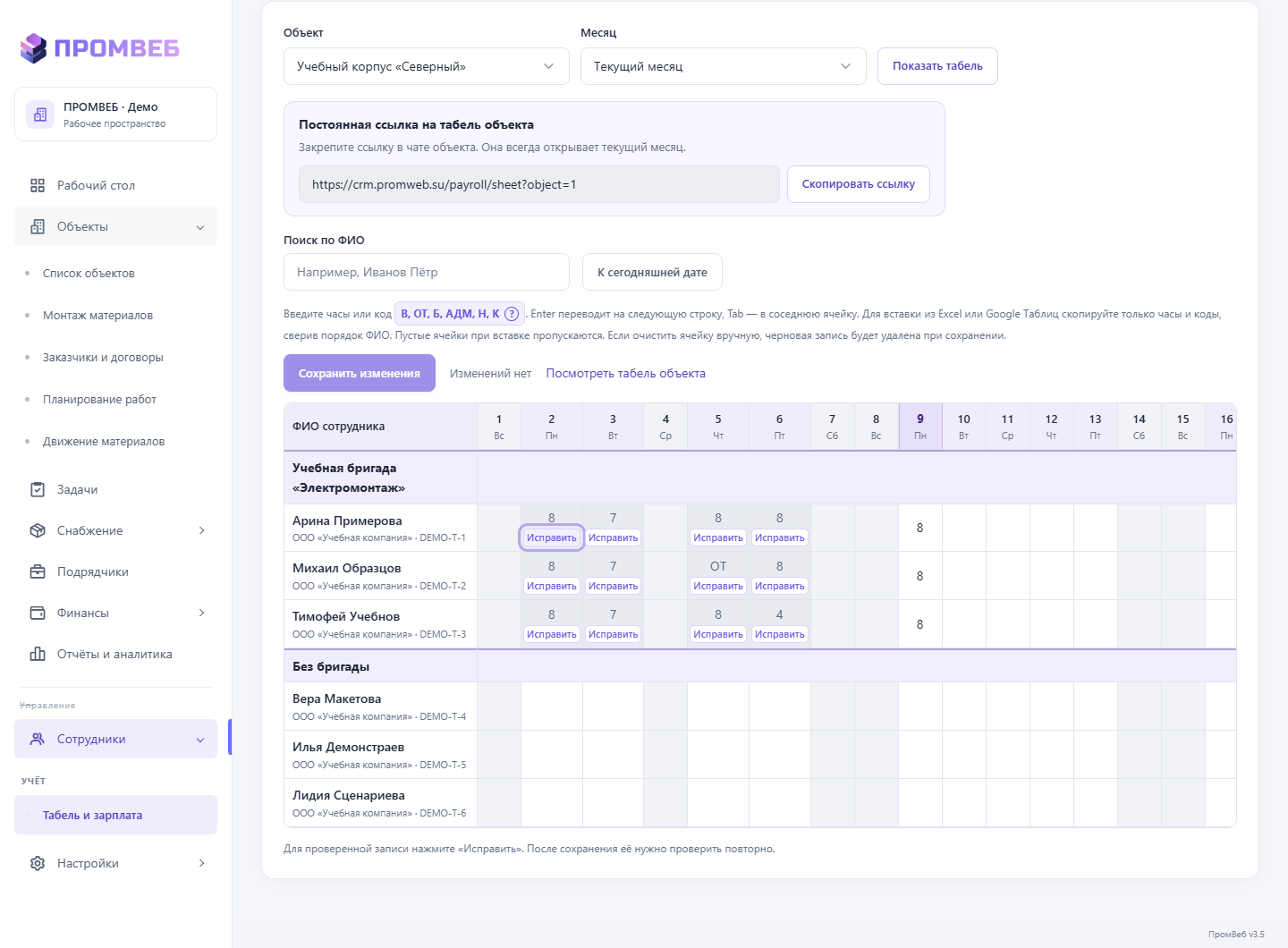
Результат
Новые часы появятся в табеле объекта и будут доступны ответственному для проверки.
Важно учитывать
- При одновременной правке одной ячейки CRM сообщает о конфликте.
- Суммарно по объектам за день можно указать до 24 часов.
Связанные инструкции
Открыть и закрепить постоянную ссылку на табель